Filmora
Filmora - AI 동영상 편집기
강력하면서도 간단한 비디오 편집 앱
열기

영상 타임라인 편집:
더 쉽고 정밀한 영상 편집기

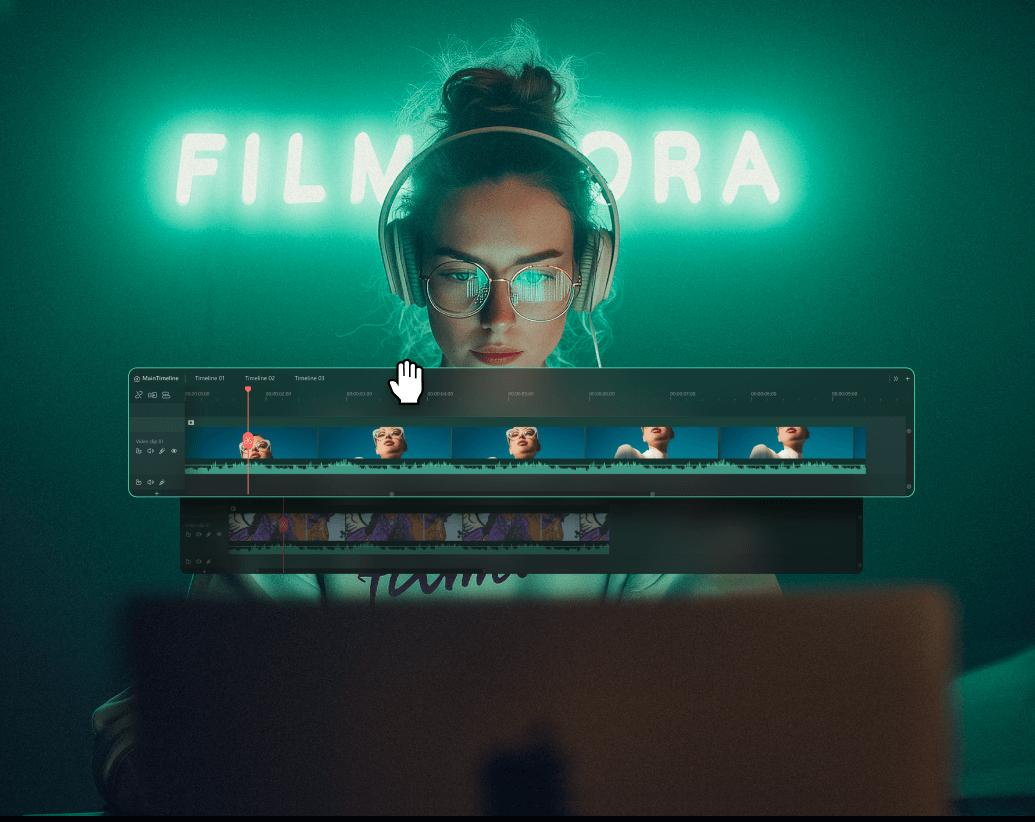
초보자도 쉽게 시작할 수 있는 필모라 타임라인 편집으로 영상, 오디오, 자막, 효과를 한곳에서 정밀하게 조정하세요. 마그네틱 타임라인, 듀얼 타임라인 편집, 멀티트랙 편집과 AI 기반 타임라인 편집을 활용해 브이로그·릴스·쇼츠부터 유튜브·강의 영상까지 체계적으로 완성할 수 있습니다.
Windows 11 / 10 / 8.1 / 7 (64비트) | 시스템 요구 사항
macOS 10.15 - macOS 26 | Apple M 시리즈 호환 | 시스템 요구 사항
초보자도 쉽게 시작할 수 있는 필모라 타임라인 편집으로 영상, 오디오, 자막, 효과를 한곳에서 정밀하게 조정하세요. 마그네틱 타임라인, 듀얼 타임라인 편집, 멀티트랙 편집과 AI 기반 타임라인 편집을 활용해 브이로그·릴스·쇼츠부터 유튜브·강의 영상까지 체계적으로 완성할 수 있습니다.

더 강력한 타임라인 편집기로 더 효율적으로 작업하기

클립 빠르게 정리하고 고급 합성 효과 만들며 자막 트랙 체계적으로 관리하세요.
XML 타임라인 가져오기 및 내보내기로 호환되는 편집 툴과 작업 이어갈 수도 있습니다.

빠른 영상 편집을 위한 마그네틱 타임라인

클립을 이동하면 자동으로 맞물려 빈 공간을 줄이고 불필요한 겹침을 방지합니다. 컷을 빠르게 배치하고 수정할 수 있어 브이로그, 릴스, 쇼츠처럼 장면 전환이 많은 영상도 깔끔한 타임라인으로 편집할 수 있습니다.
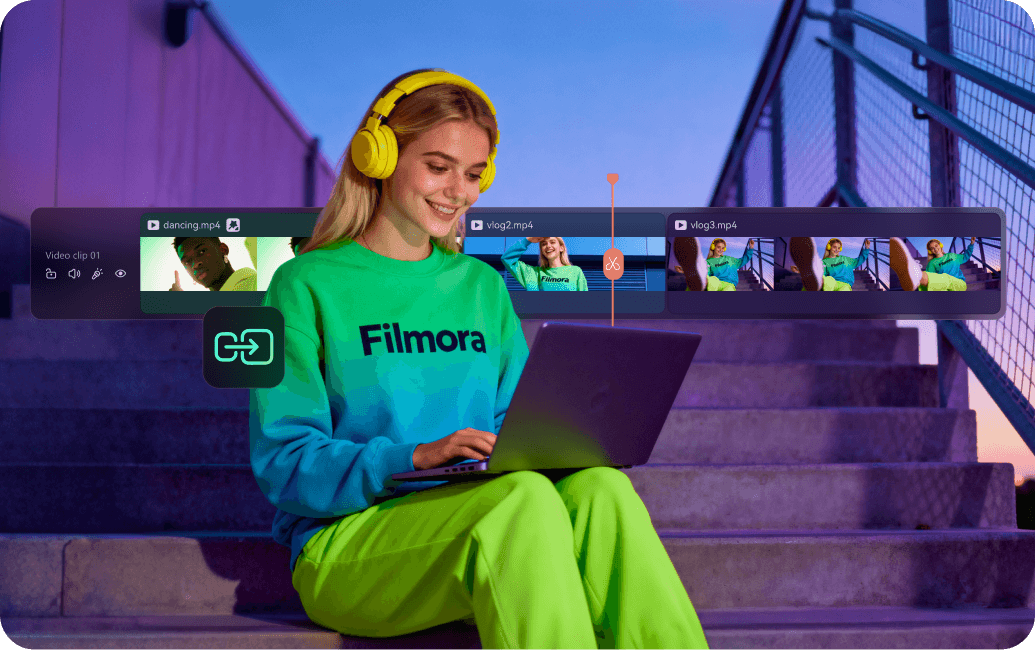
필모라 마그네틱 타임라인 편집
NEW

트랙 매트로 고급 합성 효과 만들기

다른 영상 트랙을 매트 소스로 활용해 텍스트 채우기, 로고 리빌, 루마 전환, 레이어 합성 효과를 만들어 보세요. Alpha 또는 Luma 제어를 활용해 여러 영상 요소를 원하는 형태로 정교하게 합성할 수 있습니다.
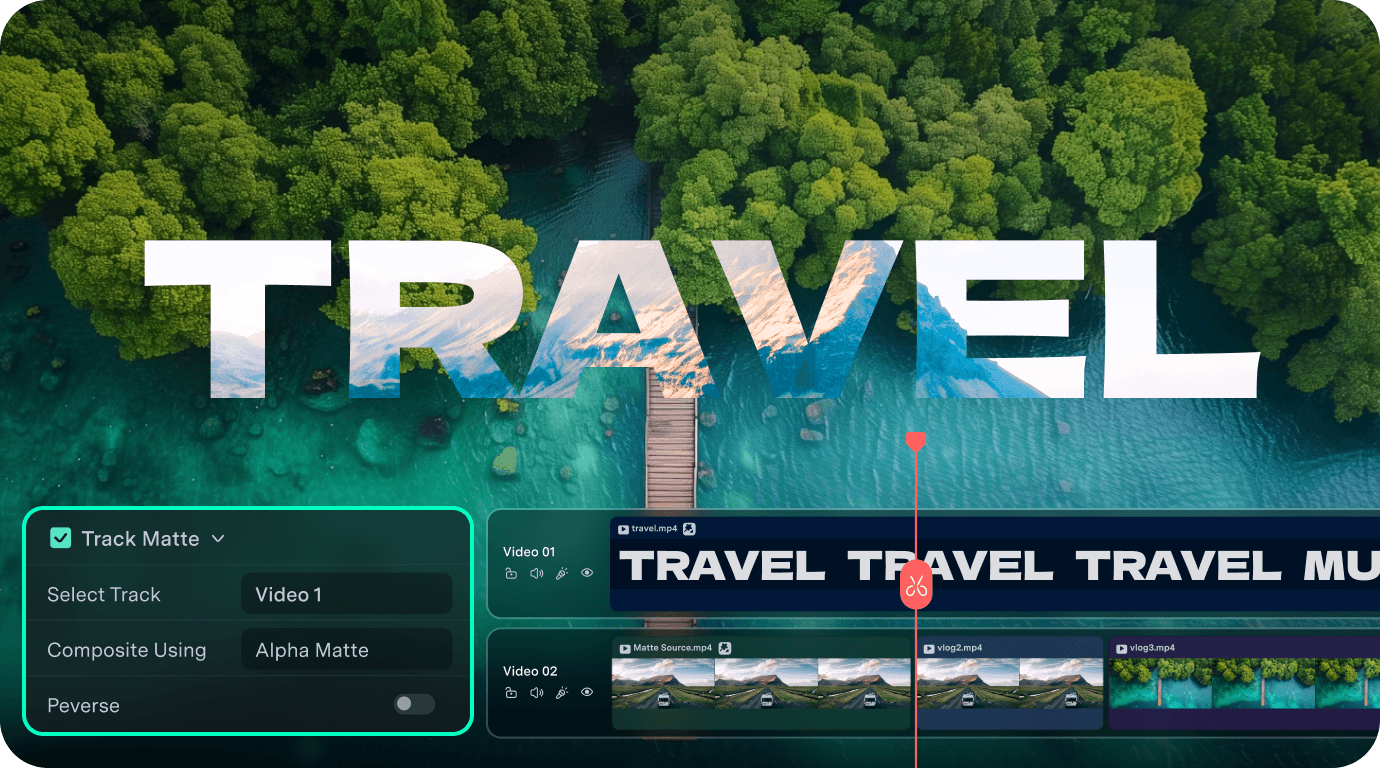
트랙 매트를 활용한 영상 합성 편집
NEW

전용 자막 트랙으로 자막 편집 간편하게 관리하기

음성 텍스트 변환(STT)으로 생성한 자막과 가져온 SRT·ASS 파일을 전용 자막 트랙에서 관리하세요. 자막의 텍스트, 스타일, 위치와 타이밍을 보다 쉽게 정리하고 편집하거나 필요한 형식으로 내보낼 수 있습니다.
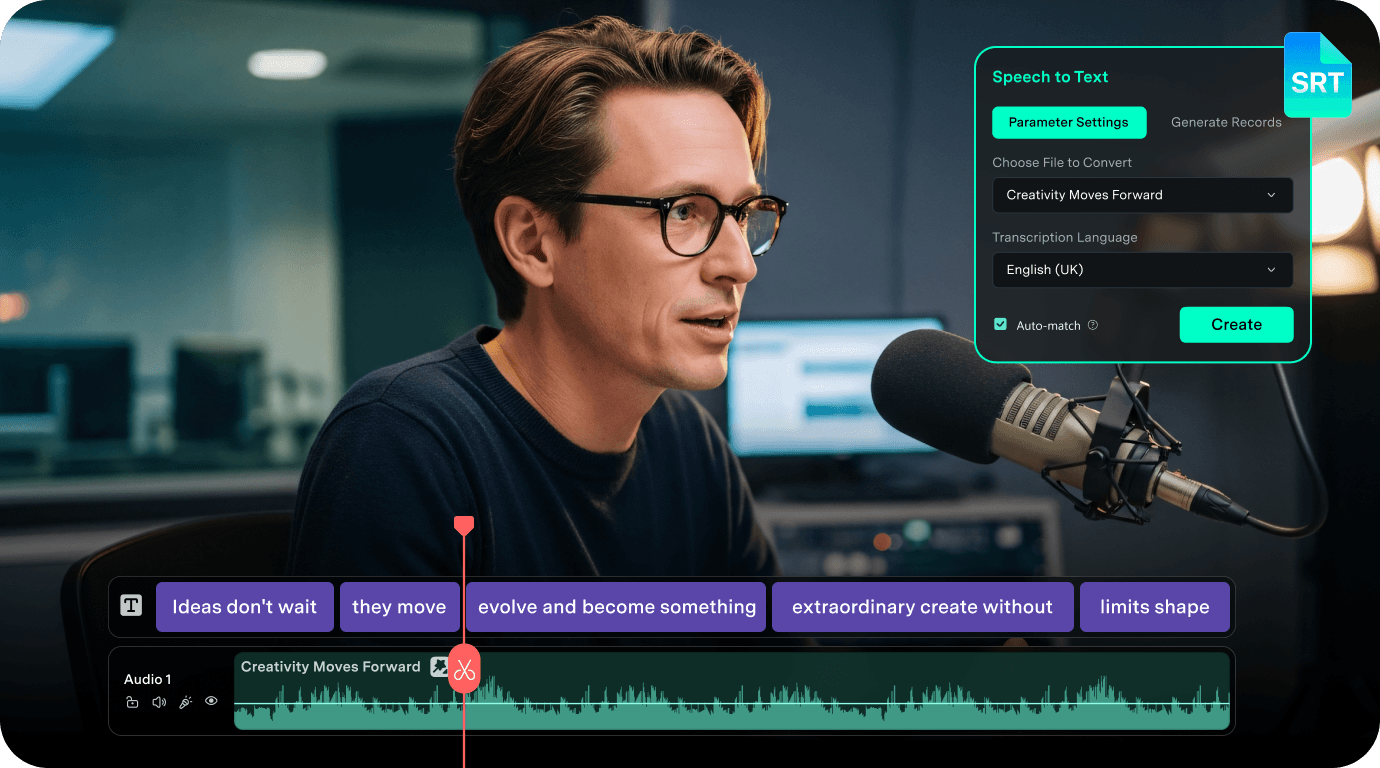
필모라 전용 자막 트랙 편집
NEW

XML 타임라인 가져오기·내보내기로 편집 툴 연동

호환되는 XML 타임라인을 필모라로 가져오고 필요한 경우 누락된 미디어를 다시 연결하세요. 편집 후에는 FCP7 XML 형식으로 내보내 프리미어 프로, DaVinci Resolve 등 지원되는 NLE 편집 워크플로우와 프로젝트를 이어갈 수 있습니다.

프로젝트에 필요한 핵심 타임라인 영상 편집 기능

멀티트랙 편집과 프레임 단위 정밀 편집부터 오디오 제어, 컴파운드 클립, 듀얼 타임라인 편집, AI 기반 타임라인 편집까지 하나의 작업 공간에서 활용하세요.

필모라 멀티트랙 타임라인 편집

멀티트랙 편집

영상, 오디오, 텍스트, 전환 효과와 이펙트를 여러 트랙에 배치하세요. 하나의 타임라인에서 다양한 요소를 정리하고 조합해 브이로그부터 복잡한 영상 프로젝트까지 유연하게 구성할 수 있습니다.

프레임 단위 정밀 타임라인 편집 도구

프레임 단위 정밀 편집

리플, 슬립, 슬라이드 도구로 클립을 세밀하게 조정하거나 정확한 타임코드를 입력해 프레임 단위로 편집하세요. 영상과 오디오의 타이밍을 정밀하게 맞춰야 하는 작업에 유용합니다.

오디오 타임라인 편집 및 싱크 조정

오디오 타임라인 제어

오디오 파형을 확인하면서 타임라인에서 직접 사운드를 편집하세요. 키프레임과 볼륨 조절 기능을 활용하고 영상과 오디오의 타이밍을 세밀하게 맞출 수 있습니다.

컴파운드 클립 만들기 및 타임라인 정리

컴파운드 클립으로 복잡한 프로젝트 간소화

여러 클립과 트랙을 하나의 컴파운드 클립으로 묶어 복잡한 타임라인을 깔끔하게 정리하세요. 인트로, 아웃트로, 브랜드 레이아웃처럼 반복해서 사용하는 시퀀스를 저장하고 다시 활용하기에도 편리합니다.

필모라 듀얼 타임라인 편집

복잡한 프로젝트를 위한 듀얼 타임라인 편집

메인 타임라인과 보조 타임라인을 전환하며 장면을 검토하고 비교하거나 전체 구성을 다시 정리하세요. 인터뷰, 강의, 장편 영상처럼 클립과 트랙이 많은 프로젝트에서도 편집 흐름을 유지하기 쉽습니다.

AI 기반 타임라인 영상 편집

AI 기반 타임라인 편집

타임라인에서 AI를 활용해 클립을 생성하거나 확장하고 필요한 장면을 교체하세요. 다른 프로그램으로 이동하지 않고 기존 영상 편집 흐름 안에서 콘텐츠를 생성하고 다듬을 수 있습니다.

필모라에서 영상 타임라인 편집하는 방법

쉬운 영상 타임라인 편집은 네 단계면 충분합니다. 미디어를 가져오고, 타임라인에 배치해 편집한 뒤, 효과와 AI 기능으로 다듬고 원하는 형식으로 내보내세요.

동영상 튜토리얼 보기 >>
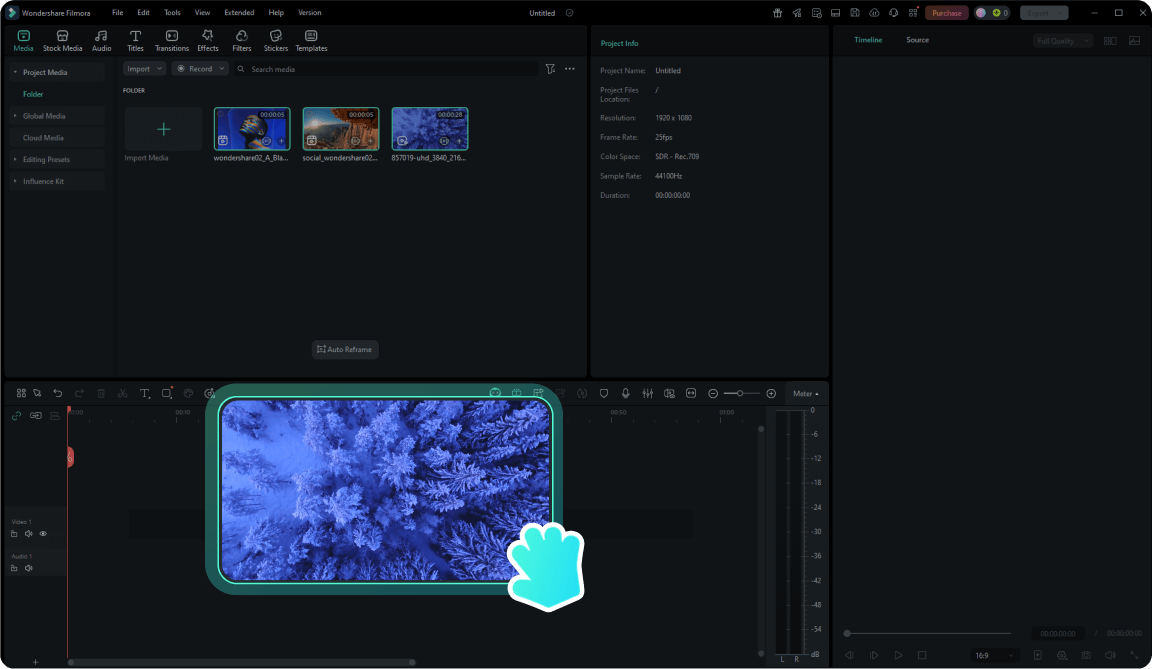
Step 1. 미디어 가져오기
편집할 영상, 오디오, 이미지를 불러오세요. 필모라의 AI 도구로 생성한 콘텐츠도 미디어 라이브러리에서 확인하고 타임라인에 바로 추가할 수 있습니다.
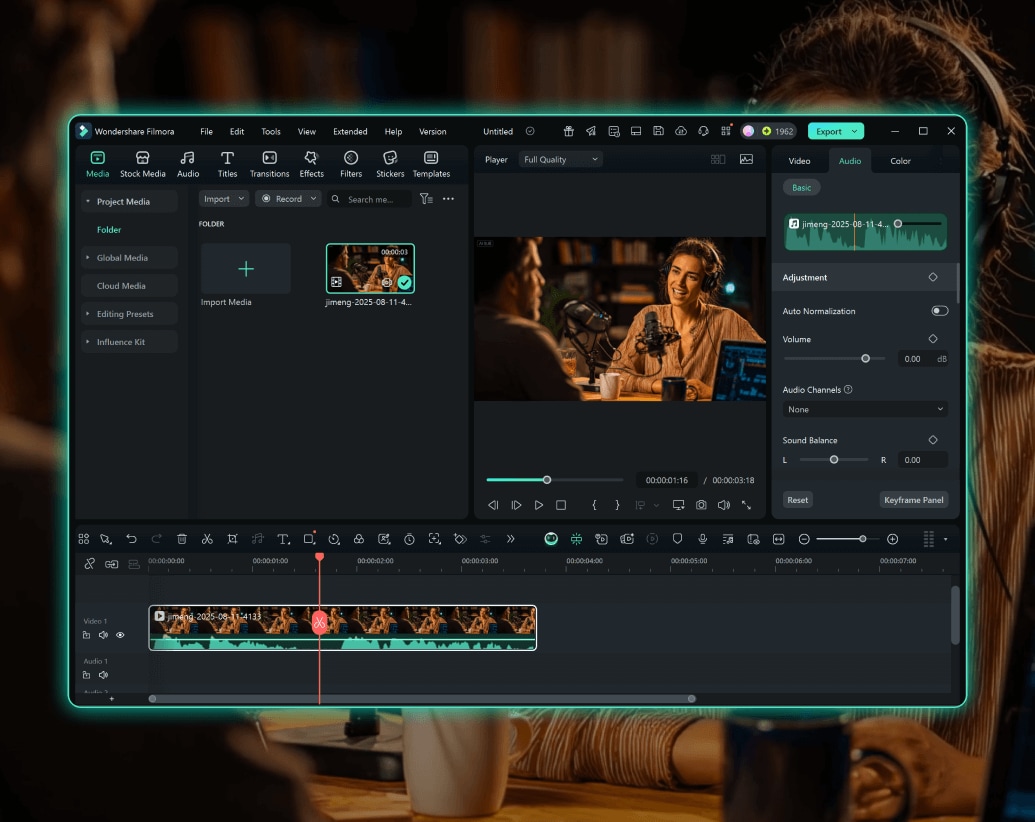
필모라 타임라인 편집기에 영상과 미디어 가져오기
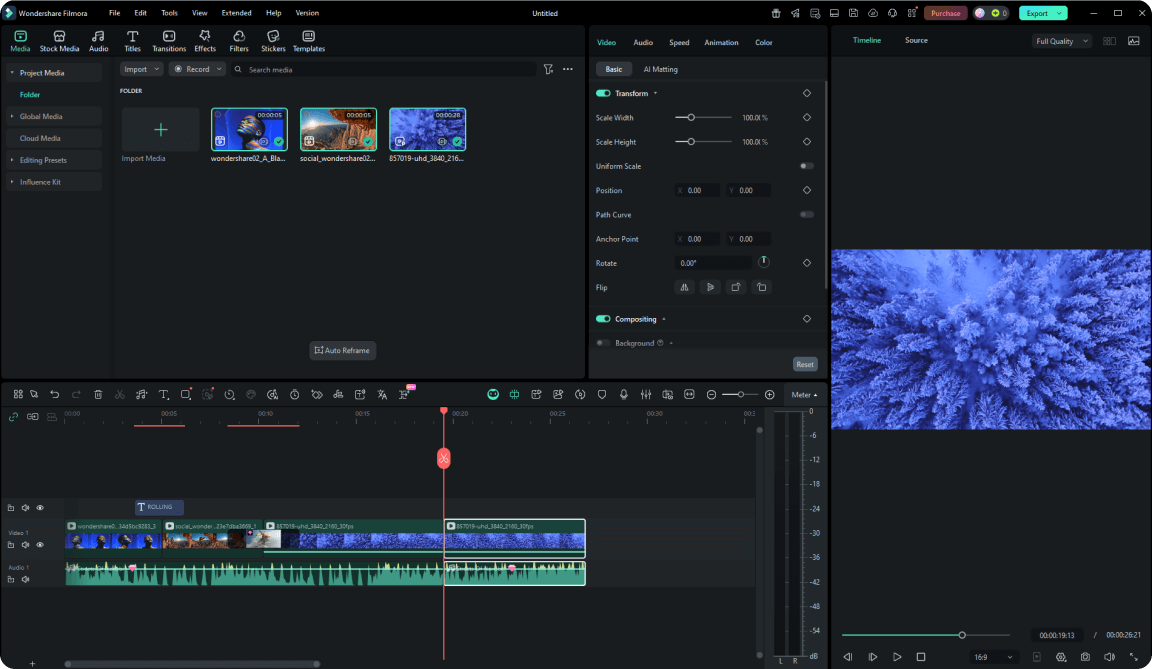
Step 2. 타임라인에서 클립 배열 및 편집하기
클립을 원하는 순서대로 드래그해 타임라인에 배치하세요. 클립의 시작과 끝을 트리밍하거나 필요한 구간을 분할하고, 드래그만으로 위치를 간편하게 조정할 수 있습니다.
필모라 영상 타임라인에서 클립 배열 및 편집
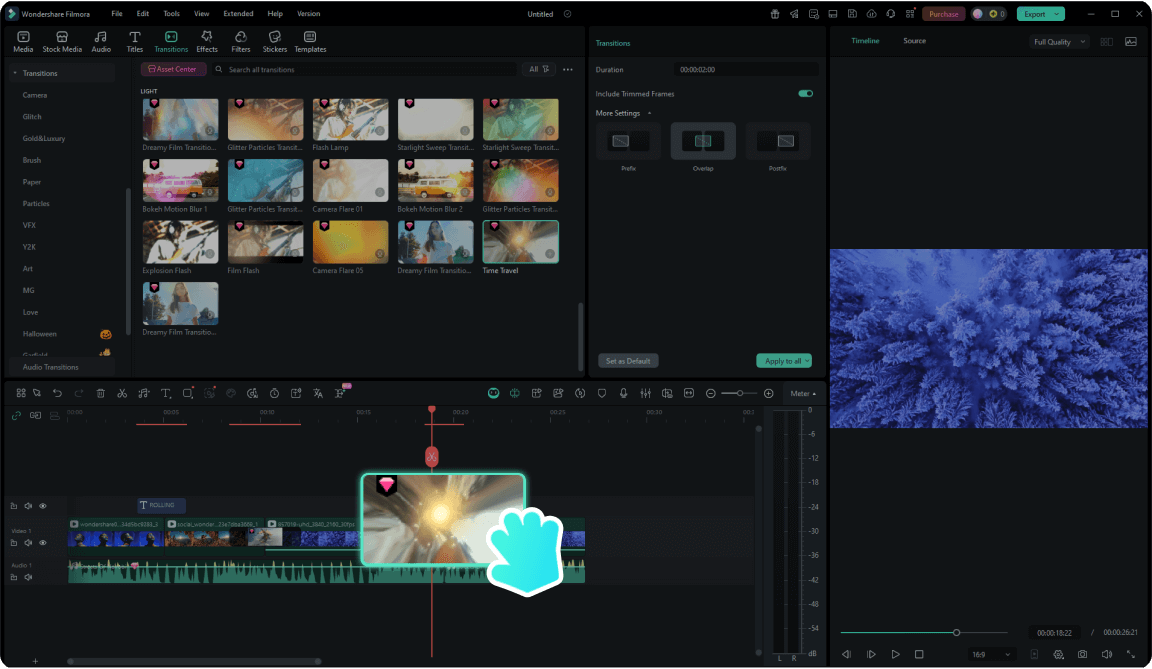
Step 3. 효과와 AI 기능으로 영상 다듬기
전환 효과, 타이틀, 오디오를 추가해 영상의 흐름을 다듬으세요. AI 생성형 확장을 활용하면 프롬프트를 입력해 기존 클립의 앞뒤 장면을 자연스럽게 이어갈 수도 있습니다. 예: “산 위로 지는 석양이 천천히 물든다.”
필모라 타임라인에서 효과와 AI 기능으로 영상 편집
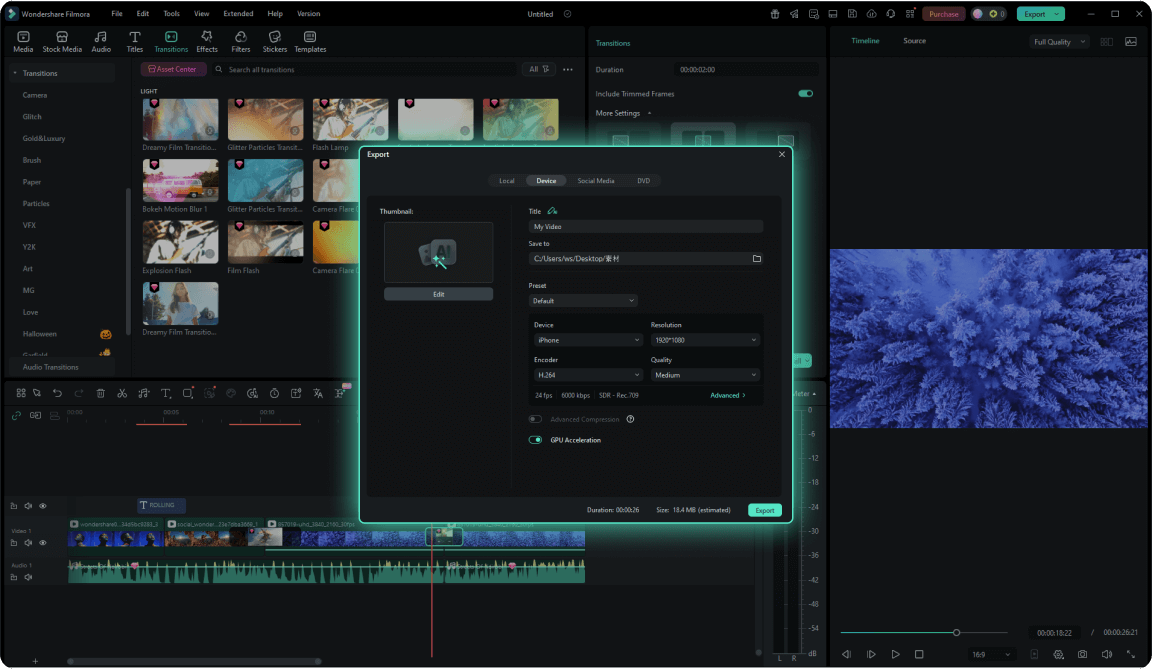
Step 4. 미리보기 및 영상 내보내기
타임라인을 재생하며 영상과 오디오의 타이밍을 최종 확인하세요. 수정이 끝나면 필요한 포맷이나 업로드할 플랫폼에 맞춰 영상을 내보낼 수 있습니다.
타임라인 편집 완료 후 영상 미리보기 및 내보내기
  • Step 1: 미디어 가져오기
    편집할 영상, 오디오, 이미지를 불러오세요. 필모라의 AI 도구로 생성한 콘텐츠도 미디어 라이브러리에서 확인하고 타임라인에 바로 추가할 수 있습니다.
  • Step 2: 타임라인에서 클립 배열 및 편집하기
    클립을 원하는 순서대로 드래그해 타임라인에 배치하세요. 클립의 시작과 끝을 트리밍하거나 필요한 구간을 분할하고, 드래그만으로 위치를 간편하게 조정할 수 있습니다.
  • Step 3: 효과와 AI 기능으로 영상 다듬기
    전환 효과, 타이틀, 오디오를 추가해 영상의 흐름을 다듬으세요. AI 생성형 확장을 활용하면 프롬프트를 입력해 기존 클립의 앞뒤 장면을 자연스럽게 이어갈 수도 있습니다. 예: “산 위로 지는 석양이 천천히 물든다.”
  • Step 4: 미리보기 및 영상 내보내기
    타임라인을 재생하며 영상과 오디오의 타이밍을 최종 확인하세요. 수정이 끝나면 필요한 포맷이나 업로드할 플랫폼에 맞춰 영상을 내보낼 수 있습니다.

초보자부터 크리에이터까지 활용하는 타임라인 영상 편집기

영상 편집을 처음 시작하는 초보자부터 유튜버, 강사, 전문 편집자, 마케팅 팀까지 필모라 타임라인으로 다양한 영상 제작 워크플로우를 구성할 수 있습니다.
초보자를 위한 쉬운 타임라인 영상 편집 프로그램

영상 편집을 시작하는 초보자

드래그 앤 드롭과 마그네틱 타임라인으로 클립을 간편하게 배치하세요. 직관적인 타임라인 구조 덕분에 처음 영상 편집 프로그램을 사용하는 경우에도 컷 편집과 기본적인 트랙 구성을 쉽게 익힐 수 있습니다.
유튜버와 브이로거를 위한 타임라인 동영상 편집기

유튜버 · 브이로거 · 쇼츠 크리에이터

영상, BGM, 자막, 효과를 여러 트랙에 배치해 유튜브 영상과 브이로그를 체계적으로 편집하세요. 릴스와 쇼츠처럼 컷 전환이 빠른 콘텐츠도 마그네틱 타임라인과 AI 기능을 활용해 효율적으로 다듬을 수 있습니다.
전문 영상 편집자를 위한 멀티트랙 타임라인 편집

영상 제작자 & 전문 편집자

컴파운드 클립, 듀얼 타임라인, 멀티트랙 편집과 마커를 활용해 여러 장면으로 구성된 영상과 복잡한 프로젝트를 체계적으로 관리하세요. 필요한 부분은 프레임 단위로 세밀하게 조정할 수 있습니다.
강의와 튜토리얼 영상 타임라인 편집

교육자 & 강사

강의 영상, 화면 녹화, 슬라이드, 내레이션과 자막을 하나의 타임라인에서 구성하세요. 영상과 오디오의 타이밍을 맞추고 내용을 순서대로 정리해 이해하기 쉬운 강의·튜토리얼 영상을 만들 수 있습니다.
마케팅과 SNS 콘텐츠 제작을 위한 영상 편집 툴

마케팅 팀 & SNS 크리에이터

AI 편집 도구와 컴파운드 클립을 활용해 광고, 제품 소개, SNS 캠페인 영상을 효율적으로 제작하세요. 반복되는 인트로·아웃트로와 브랜드 요소를 정리하고 자막과 사운드 스타일도 일관되게 관리할 수 있습니다.

왜 필모라 타임라인 편집기를 선택해야 하나요?

직관적이고 정밀한 필모라 타임라인 영상 편집

쉽게 시작하고 정밀하게 편집

쉽게 시작하고 정밀하게 편집

드래그 앤 드롭으로 빠르게 시작하고, 필요한 장면은 프레임 단위 편집으로 세밀하게 조정하세요. 초보자도 익히기 쉬우면서 정밀한 타임라인 작업까지 지원합니다.
AI 기반 필모라 타임라인 영상 편집

AI 기반 타임라인 워크플로우

AI 기반 타임라인 워크플로우
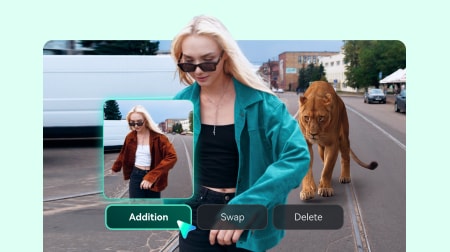
타임라인에서 AI 기능을 활용해 필요한 클립을 생성하거나 확장하고 교체하세요. 기존 영상 편집 흐름을 유지하면서 AI 콘텐츠를 함께 다듬을 수 있습니다.
영상 오디오 자막 효과를 관리하는 올인원 타임라인 편집기

하나로 연결된 올인원 편집 공간

하나로 연결된 올인원 편집 공간

영상, 오디오, 자막, 텍스트와 효과를 하나의 타임라인에서 관리하세요. 미디어 배치부터 세부 편집, 미리보기와 내보내기까지 하나의 워크플로우에서 이어갈 수 있습니다.

영상 타임라인 편집에 대해 자주 묻는 질문

타임라인은 영상, 오디오, 자막, 텍스트, 효과 등의 요소를 시간 순서대로 배치하고 편집하는 작업 공간입니다. 클립을 자르거나 순서를 바꾸고, 여러 트랙을 겹쳐 배치하면서 영상 전체의 흐름을 구성할 수 있습니다.
처음이라면 미디어를 가져온 뒤 타임라인에 드래그해서 배치하고, 트리밍과 분할부터 시작하면 됩니다. 익숙해지면 멀티트랙 편집, 컴파운드 클립, 듀얼 타임라인 같은 기능을 활용해 더 복잡한 프로젝트도 관리할 수 있습니다.
네. 타임라인을 확대해 세밀한 구간을 확인하고 리플, 슬립, 슬라이드 도구나 정확한 타임코드를 활용해 프레임 단위로 클립을 조정할 수 있습니다. 영상과 오디오의 타이밍을 정밀하게 맞춰야 할 때도 유용합니다.
네. 마그네틱 타임라인을 사용하면 클립을 이동하거나 배치할 때 자동으로 맞물려 정렬되므로 클립 사이의 불필요한 빈 공간을 줄이고 겹침을 방지할 수 있습니다.
호환되는 XML 타임라인은 필모라로 가져올 수 있으며, 편집 후 FCP7 XML 형식으로 내보낼 수 있습니다. 이를 통해 프리미어 프로, DaVinci Resolve 등 지원되는 NLE 편집 워크플로우로 프로젝트를 이어갈 수 있으며, 필요한 경우 누락된 미디어를 다시 연결해야 할 수 있습니다.

필모라 타임라인 편집 사용자 후기

Gabriella

콘텐츠 크리에이터

“영상 편집을 처음 시작했을 때는 타임라인이 어렵게 느껴졌는데, 필모라는 클립을 드래그해서 바로 배치할 수 있어서 금방 익숙해졌어요. 마그네틱 타임라인 덕분에 클립 사이의 빈 공간도 쉽게 정리할 수 있어요.”

David

브이로그 크리에이터

“브이로그를 만들 때 영상, BGM, 자막, 효과를 여러 트랙에 자주 쌓는데, 필모라에서는 한눈에 정리하면서 편집할 수 있어요. 장면 순서를 바꾸거나 컷 길이를 조정하는 작업도 간편합니다.”

Karen K

마케팅 매니저

“캠페인 영상을 만들다 보면 타임라인에 클립과 그래픽이 많아지는데, 컴파운드 클립으로 관련 요소를 묶어두면 훨씬 보기 편해요. 반복해서 사용하는 인트로나 브랜드 구성을 관리하기도 좋습니다.”

Fernando

영상 편집자

“컷 타이밍이나 오디오 싱크를 세밀하게 맞춰야 할 때 타임라인을 확대해서 프레임 단위로 조정할 수 있는 점이 유용해요. 복잡한 프로젝트에서는 듀얼 타임라인으로 서로 다른 구간을 오가며 작업할 수 있어서 편합니다.”

필모라 로고

초보자부터 크리에이터까지, 누구나 시작할 수 있는 영상 편집 프로그램

필모라 영상 편집 프로그램 화면